Domain adventuretrips.de kaufen?
Wir ziehen mit dem Projekt
adventuretrips.de um.
Sind Sie am Kauf der Domain
adventuretrips.de interessiert?
domain@kv-gmbh.de · 0541-91531010
Domain adventuretrips.de kaufen?
Was sind App-Icons?
App-Icons sind kleine grafische Symbole, die auf dem Startbildschirm eines Smartphones oder Tablets angezeigt werden. Sie repräsentieren eine bestimmte Anwendung oder Funktion und dienen dazu, den Nutzern eine schnelle visuelle Identifikation der Apps zu ermöglichen. Durch das Anklicken eines Icons wird die entsprechende App geöffnet, was die Navigation auf dem Gerät erleichtert. App-Icons können individuell gestaltet werden und tragen somit auch zum Design und zur Benutzerfreundlichkeit von mobilen Geräten bei. **
Was sind eingebrannte Icons?
Eingebrannte Icons sind Symbole oder Grafiken, die auf einem Bildschirm oder einer Anzeige dauerhaft sichtbar sind, auch wenn der Inhalt gewechselt wird. Dies tritt häufig auf, wenn ein bestimmtes Bild oder eine bestimmte Grafik über einen längeren Zeitraum hinweg statisch auf dem Bildschirm angezeigt wird. Eingebrannte Icons können die Bildqualität beeinträchtigen und sind besonders bei älteren Bildschirmtechnologien wie CRT-Monitoren häufiger anzutreffen. **

Ähnliche Suchbegriffe für Icons
Top-Angebote
Produkte zum Begriff Icons:



-
Haben Apps keine Icons?
Apps haben Icons, die als visuelle Darstellung der App dienen. Diese Icons werden auf dem Startbildschirm des Geräts angezeigt und ermöglichen es den Benutzern, die gewünschte App schnell zu finden und zu öffnen. Icons können verschiedene Formen, Farben und Designs haben und sind ein wichtiger Bestandteil des App-Designs. **
-
Haben Apps keine Icons?
Doch, Apps haben Icons. Icons sind kleine grafische Symbole, die auf dem Startbildschirm oder in der App-Übersicht angezeigt werden und es den Benutzern ermöglichen, die App schnell zu erkennen und darauf zuzugreifen. Icons repräsentieren normalerweise das Logo oder das Design der App und können je nach Betriebssystem und Designrichtlinien unterschiedlich aussehen. **
-
Wo sind meine Desktop Icons?
Haben Sie kürzlich Ihr Betriebssystem aktualisiert oder eine neue Software installiert? Möglicherweise wurden Ihre Desktop-Icons während des Prozesses ausgeblendet oder verschoben. Überprüfen Sie Ihre Einstellungen, um sicherzustellen, dass die Option zum Anzeigen von Desktop-Icons aktiviert ist. Es könnte auch sein, dass Ihre Icons versehentlich in einen anderen Ordner verschoben wurden. Schauen Sie in Ihrem Datei-Explorer nach, ob sie dort zu finden sind. Wenn alle Stricke reißen, könnte ein Neustart Ihres Computers helfen, die Icons wieder sichtbar zu machen. **
-
Wie kann ich Icons löschen?
Um Icons zu löschen, musst du zuerst auf das Symbol klicken und es gedrückt halten. Anschließend ziehst du das Icon auf den Papierkorb oder das "X", das erscheint, wenn du das Symbol gedrückt hältst. Alternativ kannst du auch in die Einstellungen deines Geräts gehen, dort den Abschnitt für Apps oder Icons öffnen und das gewünschte Icon auswählen, um es zu löschen. Vergiss nicht, dass einige Icons möglicherweise nicht gelöscht werden können, da sie zum Betriebssystem gehören. Es ist auch ratsam, vor dem Löschen eines Icons sicherzustellen, dass es keine wichtigen Funktionen oder Apps beeinträchtigt. **


Warum verschwinden Icons vom Desktop?
Icons können vom Desktop verschwinden, wenn sie aus Versehen gelöscht oder verschoben werden. Dies kann passieren, wenn man sie versehentlich mit der Maus verschiebt oder wenn sie durch einen Softwarefehler gelöscht werden. Manchmal können auch Einstellungen oder Updates dazu führen, dass Icons vom Desktop verschwinden. Es ist auch möglich, dass ein Virus oder Malware die Icons versteckt oder gelöscht hat. Es ist wichtig, regelmäßig Backups zu machen, um verloren gegangene Icons wiederherstellen zu können. **
Wie kann ich Icons verschieben?
Um Icons auf deinem Computer zu verschieben, kannst du einfach mit der Maus auf das gewünschte Icon klicken und es gedrückt halten. Anschließend ziehst du das Icon an die gewünschte Position auf dem Bildschirm und lässt die Maustaste los. Alternativ kannst du auch mit der rechten Maustaste auf das Icon klicken, "Ausschneiden" wählen, zu dem gewünschten Speicherort navigieren und dann mit der rechten Maustaste erneut klicken und "Einfügen" wählen. Du kannst auch die Tastenkombination Strg + X verwenden, um das Icon auszuschneiden, und dann Strg + V, um es an der neuen Stelle einzufügen. In einigen Fällen kannst du auch die Icons per Drag & Drop in Ordner oder auf den Desktop verschieben. **
Top-Angebote
Produkte zum Begriff Icons:
-
Bequemer Rucksack für Reisen und Outdoor-AktivitätenDieser Rucksack wurde für Abenteurer entwickelt, die Komfort und Funktionalität schätzen. Mit seinem ergonomischen Design und zahlreichen praktischen Fächern ist er der perfekte Begleiter für lange Reisen. Eigenschaften: * Verstellbare Schultergurte für eine optimale Passform * Inklusive Regenhaube für zusätzlichen Schutz * Geräumige Fächer für optimale Organisation Ob beim Wandern oder Reisen, dieser Rucksack ist vielseitig und benutzerfreundlich. Die ideale Wahl für jede Outdoor-Aktivität. Spezifikationen: * Fassungsvermögen: 65 + 10 Liter * Farbe: Schwarz * Anzahl der Fächer: 5 * Wasserdicht: Ja Wichtige Informationen: * Ergonomisch designt für lang anhaltenden Tragekomfort * Geeignet für verschiedene Aktivitäten Mit diesem Rucksack sind Sie immer bestens vorbereitet auf Ihr nächstes Abenteuer in der Natur!517,06 €*Versand: 0,00 €Sichere Weiterleitung zum Anbieter
-
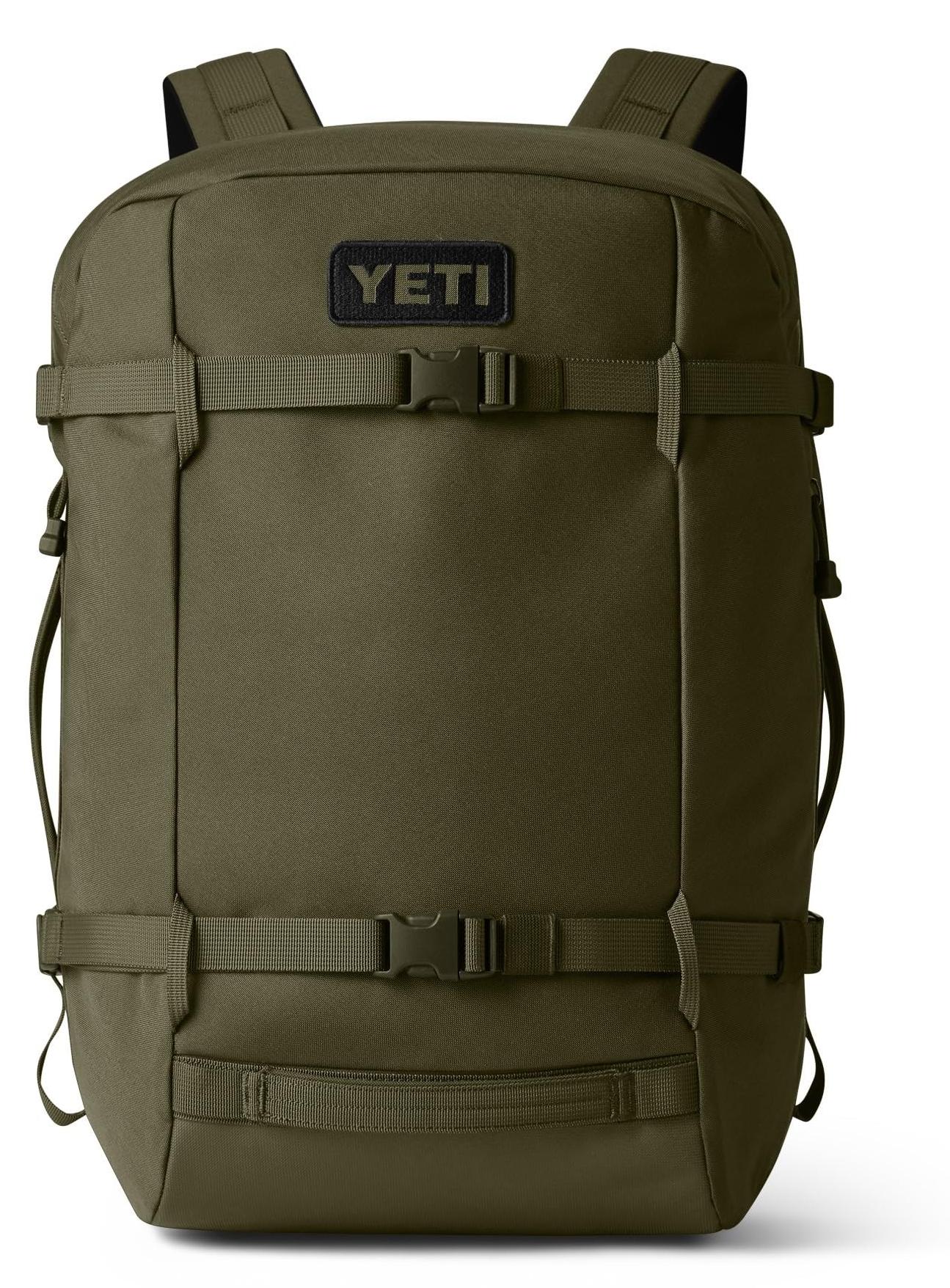
Olivgrüner Crossroads Rucksack für Reisen und Outdoor-AktivitätenDieser robuste Rucksack ist perfekt für Abenteurer, die eine starke und vielseitige Tasche suchen. Das Modell Crossroads bietet ausreichend Stauraum und ist aus wasser- und abriebfestem TuffSkin-Nylon gefertigt.EigenschaftenGroße Kapazität mit mehreren FächernWasserabweisendes MaterialFarbe: OlivgrünIdeal für den täglichen Gebrauch, Reisen oder Outdoor-Aktivitäten. Der Rucksack ist so konzipiert, dass er alle Ihre Utensilien sicher und bequem transportiert.SpezifikationenMaximale Gerätegröße: 15 ZollAnzahl der Taschen: 5Tragriemen: SchulterriemenWichtige InformationenErgonomisches Design für optimalen TragekomfortPerfekt für Tagesausflüge oder WochenendtripsMit diesem Rucksack sind Sie auf jede Herausforderung vorbereitet, egal wohin Sie gehen.434,95 €*Versand: 0,00 €Sichere Weiterleitung zum Anbieter
-
Was sind App-Icons?
App-Icons sind kleine grafische Symbole, die auf dem Startbildschirm eines Smartphones oder Tablets angezeigt werden. Sie repräsentieren eine bestimmte Anwendung oder Funktion und dienen dazu, den Nutzern eine schnelle visuelle Identifikation der Apps zu ermöglichen. Durch das Anklicken eines Icons wird die entsprechende App geöffnet, was die Navigation auf dem Gerät erleichtert. App-Icons können individuell gestaltet werden und tragen somit auch zum Design und zur Benutzerfreundlichkeit von mobilen Geräten bei. **
-
Was sind eingebrannte Icons?
Eingebrannte Icons sind Symbole oder Grafiken, die auf einem Bildschirm oder einer Anzeige dauerhaft sichtbar sind, auch wenn der Inhalt gewechselt wird. Dies tritt häufig auf, wenn ein bestimmtes Bild oder eine bestimmte Grafik über einen längeren Zeitraum hinweg statisch auf dem Bildschirm angezeigt wird. Eingebrannte Icons können die Bildqualität beeinträchtigen und sind besonders bei älteren Bildschirmtechnologien wie CRT-Monitoren häufiger anzutreffen. **
-
Haben Apps keine Icons?
Apps haben Icons, die als visuelle Darstellung der App dienen. Diese Icons werden auf dem Startbildschirm des Geräts angezeigt und ermöglichen es den Benutzern, die gewünschte App schnell zu finden und zu öffnen. Icons können verschiedene Formen, Farben und Designs haben und sind ein wichtiger Bestandteil des App-Designs. **
-
Haben Apps keine Icons?
Doch, Apps haben Icons. Icons sind kleine grafische Symbole, die auf dem Startbildschirm oder in der App-Übersicht angezeigt werden und es den Benutzern ermöglichen, die App schnell zu erkennen und darauf zuzugreifen. Icons repräsentieren normalerweise das Logo oder das Design der App und können je nach Betriebssystem und Designrichtlinien unterschiedlich aussehen. **
Ähnliche Suchbegriffe für Icons
-
Wo sind meine Desktop Icons?
Haben Sie kürzlich Ihr Betriebssystem aktualisiert oder eine neue Software installiert? Möglicherweise wurden Ihre Desktop-Icons während des Prozesses ausgeblendet oder verschoben. Überprüfen Sie Ihre Einstellungen, um sicherzustellen, dass die Option zum Anzeigen von Desktop-Icons aktiviert ist. Es könnte auch sein, dass Ihre Icons versehentlich in einen anderen Ordner verschoben wurden. Schauen Sie in Ihrem Datei-Explorer nach, ob sie dort zu finden sind. Wenn alle Stricke reißen, könnte ein Neustart Ihres Computers helfen, die Icons wieder sichtbar zu machen. **
-
Wie kann ich Icons löschen?
Um Icons zu löschen, musst du zuerst auf das Symbol klicken und es gedrückt halten. Anschließend ziehst du das Icon auf den Papierkorb oder das "X", das erscheint, wenn du das Symbol gedrückt hältst. Alternativ kannst du auch in die Einstellungen deines Geräts gehen, dort den Abschnitt für Apps oder Icons öffnen und das gewünschte Icon auswählen, um es zu löschen. Vergiss nicht, dass einige Icons möglicherweise nicht gelöscht werden können, da sie zum Betriebssystem gehören. Es ist auch ratsam, vor dem Löschen eines Icons sicherzustellen, dass es keine wichtigen Funktionen oder Apps beeinträchtigt. **
-
Warum verschwinden Icons vom Desktop?
Icons können vom Desktop verschwinden, wenn sie aus Versehen gelöscht oder verschoben werden. Dies kann passieren, wenn man sie versehentlich mit der Maus verschiebt oder wenn sie durch einen Softwarefehler gelöscht werden. Manchmal können auch Einstellungen oder Updates dazu führen, dass Icons vom Desktop verschwinden. Es ist auch möglich, dass ein Virus oder Malware die Icons versteckt oder gelöscht hat. Es ist wichtig, regelmäßig Backups zu machen, um verloren gegangene Icons wiederherstellen zu können. **
-
Wie kann ich Icons verschieben?
Um Icons auf deinem Computer zu verschieben, kannst du einfach mit der Maus auf das gewünschte Icon klicken und es gedrückt halten. Anschließend ziehst du das Icon an die gewünschte Position auf dem Bildschirm und lässt die Maustaste los. Alternativ kannst du auch mit der rechten Maustaste auf das Icon klicken, "Ausschneiden" wählen, zu dem gewünschten Speicherort navigieren und dann mit der rechten Maustaste erneut klicken und "Einfügen" wählen. Du kannst auch die Tastenkombination Strg + X verwenden, um das Icon auszuschneiden, und dann Strg + V, um es an der neuen Stelle einzufügen. In einigen Fällen kannst du auch die Icons per Drag & Drop in Ordner oder auf den Desktop verschieben. **
* Alle Preise verstehen sich inklusive der gesetzlichen Mehrwertsteuer und ggf. zuzüglich Versandkosten. Die Angebotsinformationen basieren auf den Angaben des jeweiligen Shops und werden über automatisierte Prozesse aktualisiert. Eine Aktualisierung in Echtzeit findet nicht statt, so dass es im Einzelfall zu Abweichungen kommen kann. ** Hinweis: Teile dieses Inhalts wurden von KI erstellt.